Jumat, 20 Maret 2015

Cara Membuat link dan Menyertakan Image dalam dokumen web

  • LINK
 Tujuan kata Hypertext dari HTML adalah membuat sebuah text yang ketika di-klik akan pindah ke halaman lainnya. HTML menggunakan tag <a>untuk keperluan ini.
Link ditulis dengan <a> yang merupakan singkatan cari anchor (jangkar). Setiap tag <a> setidaknya memiliki sebuah atribut href. Dimana href berisi alamat yang dituju (href adalah singkatan dari hypertext reference).
Agar lebih jelas, kita akan lihat menggunakan contoh. Silahkan buka text editor dan buat kode seperti dibawah ini.
Contoh penggunaan tag link <a>:
1
2
3
4
5
6
7
8
9
10
11
<!DOCTYPE html>
<html>
<head>
  <title>Penggunaan Tag Link </title>
</head>
<body>
  <h1>Belajar Tag Link</h1>
  <p>Saya sedang belajar HTML dari
  <a href="http://www.amikom.ac.id">amikom</a></p>
</body>
</html>


Alamat Absulut dan Alamat Relatif

Pada contoh diatas kita menuliskan alamat link secara lengkap dengan bagian “http://www.”. Penulisan seperti ini disebut juga dengan external link, yang berarti kita membuat link ke alamat lain di internet, atau lebih dikenal dengan: alamat absolut.
Alamat absolut adalah penulisan alamat file dengan menyertakan nama website, seperti: href=”http://www.amikom.ac.id/belajar_html.html”, atau href=”http://www.amikom.ac.id”.
Namun jika kita ingin membuat link di dalam situs yang sama, maka tidak perlu menyebutkan alamat lengkap tersebut. Tetapi cukup mencantumkan alamat file yang dituju relatif kepada file saat ini. Jenis alamat ini disebut alamat relatif.
Sebagai contoh alamat relatif, apabila kita ingin membuat link kepada file hello.html pada folder yang sama dengan file saat ini, maka atribut hrefnya, berisi: href=”hello.html”. Berikut adalah kode HTMLnya:
Contoh penggunaan tag link <a> untuk alamat relatif:
1
2
3
4
5
6
7
8
9
10
<!DOCTYPE html>
<html>
<head>
  <title>Penggunaan Tag Link </title>
</head>
<body>
  <h1>Belajar Tag Link</h1>
  <p>Halaman HTML pertama saya adalah <a href="hello.html">Hello</a></p>
</body>
</html>

Alamat absolute ditulis dengan lengkap, seperti http://www.amikom.ac.id atau jika kita merujuk kepada halaman tertentu, menjadi http://www.amikom.ac.id/nama_halaman.html.
Alamat relatif maksudnya adalah relatif kepada file tempat kita memanggil link ini. Seandainya nama file kita adalah belajar_link.html, dan dalam folder yang sama terdapat halaman belajar_list.html, kita dapat menggunakan href=”belajar_list.html” untuk membuat link ke halaman belajar_list.html .
Jika file tersebut berada di dalam folder lagi_belajar, maka alamat relatifnya menjadi href=”lagi_belajar/belajar_list.html. Namun bagaimana jika halaman tersebut berada 2 tingkat di luar folder saat ini? Kita dapat menggunakan href=”../../belajar_list.html, untuk naik 2 folder diatasnya.

Atribut tag <a>: target

Atribut penting lainnya dari tag <a> adalah target. Atribut ini digunakan untuk menentukan apakah link yang dituju terbuka di jendela browser saat ini, atau terbuka di jendela baru.
Secara default, setiap link yang kita tulis akan terbuka pada jendela yang sama (menimpa halaman web saat ini). Tetapi apabila kita ingin halaman tersebut terbuka pada tab baru, gunakan atribut target=”_blank”.
Contoh penggunaan tag link <a> dengan atribut target:
1
2
3
4
5
6
7
8
9
10
11
<!DOCTYPE html>
<html>
<head>
<title>Penggunaan Tag Link </title>
</head>
<body>
<h1>Belajar Tag Link</h1>
<p>Saya sedang belajar html dari <a href="http://www.amikom.ac.id"
target=”_blank”>www.amikom.ac.id</a> dan akan terbuka pada tab baru</p>
</body>
</html>

Jika kita men-klik link tersebut, maka halaman www.amikom.ac.id akan terbuka di tab baru, dan tidak menimpa tab saat ini.


  • IMAGE

Atribut src dalam tag <img>

Atribut src adalah singkatan dari source, merupakan atribut yang berisi alamat dari gambar yang akan ditampilkan. Alamat ini bisa relatif atau absolute.
Untuk contoh kode HTML tentang image ini, sediakan sebuah gambar yang akan digunakan sebagai tampilan, dan tempatkan gambar tersebut ke dalam satu folder dengan halaman contoh. Gambar dapat berupa JPEG, PNG, maupun GIF.
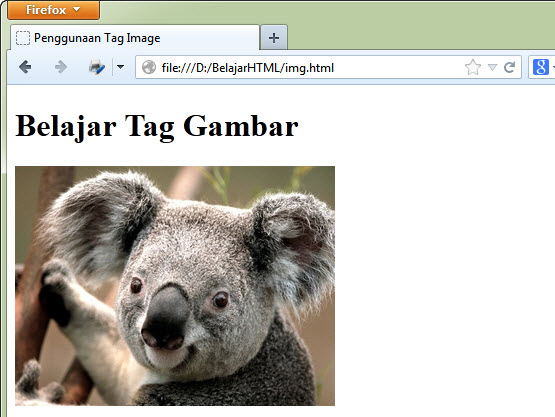
Pada contoh dibawah ini saya menggunakan sebuah gambar koala.jpg yang berada dalam satu folder dengan halaman HTML saat ini. Savelah sebagai img.html
Contoh penggunaan tag <img>:
1
2
3
4
5
6
7
8
9
10
<!DOCTYPE html>
<html>
<head>
   <title>Penggunaan Tag Image</title>
</head>
<body>
   <h1>Belajar Tag Gambar</h1>
   <img src="koala.jpg" />
</body>
</html>
Perhatikan bahwa tag <img> tidak memiliki elemen, sehingga langsung ditutup dengan />
Cara Menambahkan Gambar di HTML


Hati-hati dengan penulisan atribut src, sering gambar gagal tampil karena kita salah ketik atribut src menjadi “scr”.

Atribut alt dalam tag <img>

Tag image juga memiliki atribut penting lainnya, yaitu alt
Atribut alt adalah singkatan dari alternative description, dimana alt digunakan untuk keterangan dari gambar jika gambar tersebut gagal ditampilkan oleh browser. Atau jika web broser telah disetting untuk tidak menampilkan gambar.
Contoh penggunaan atribut alt pada tag <img>: 
1
2
3
4
5
6
7
8
9

<!DOCTYPE html>
<html>
<head>
   <title>Penggunaan Tag Image</title>
</head>
<body>
   <h1>Belajar Tag Gambar</h1>
   <img alt="gambar koala" src="koala.jpg"/>
</body>
</html>


Atribut alt juga berperan penting untuk mesin pencari seperti Google. Karena cara kerja google yang meng-index seluruh situs dengan memproses tulisan yang ada, Google ‘tidak mengerti’ isi dari gambar tanpa bantuan deskripsi yang ditulis dalam atribut alt. Hal ini menambah pentingnya menambahkan atribut alt.

Atribut width dan height dalam tag <img>

Atribut lainnya membolehkan kita untuk menentukan besar dari gambar yang ditampilkan, yaitu width dan height.
Contoh penggunaan atribut width dan height pada tag <img>:
1
2
3
4
5
6
7
8
9
10
<!DOCTYPE html>
<html>
<head>
   <title>Penggunaan Tag Image</title>
</head>
<body>
   <h1>Belajar Tag Gambar</h1>
   <img alt="Gambar Koala" src="koala.jpg" height="200" width="100" />
</body>
</html>


Pada penggunaan tag image diatas, gambar terlihat tidak proporsional, hal ini karena penggunaan atribut width dan heightmemaksa‘ gambar untuk tampil dengan nilai yang kita tetapkan.
Untuk mempertahankan proporsi gambar, namun tetap membuat gambar menjadi besar/kecil, cantumkan hanya salah satu atribut saja (width saja atau height saja, namun tidak keduanya). Misalkan jika kita menetapkan atribut width=300px (tanpa mencantumkan height), maka web browser akan menampilkan gambar dengan lebar 300px, dan menghitung secara otomatis tinggi gambar agar gambar tetap proporsional.


Penggunaan Tag Link


Belajar Tag Link


Hasil dari Tag Link web :

www.amikom.ac.id

Membuat Tag Link  blog :


<a href="http://tiararakhma.blogspot.com//">http://Tiara's Note/</a>

<a href="http://febrianrk.blogspot.com//">http://Febrian's Blog/</a>

http://Tiara's Note/

http://Febrian's Blog/


Cara Membuat Gambar Bergerak


1.   Script dua (2) Gambar dari arah kanan-kiri bertemu ditengah kemudian menghilang ;
<html>
<head>
<body>
<a href="image.jpg/revision/latest/scale-to-width/250?cb=20141107130405&amp;path-prefix=id" style="clear: left; float: left; margin-bottom: 1em; margin-right: 1em;"><marquee behavior="scroll" direction="right" width="300"><img border="0" height="300" src="image.jpg" width="200" /></marquee><marquee behavior="scroll" direction="left" width="300"><img border="0" height="300" src="image.jpg" width="200" /></marquee>

</a></body>
</html>

2.   Script dua (2) Gambar dari arah kanan-kiri bertemu ditengah kemudian berhenti ;
<html>
<head>
<body>
<a href="image.jpg/revision/latest/scale-to-width/250?cb=20141107130405&amp;path-prefix=id" style="clear: left; float: left; margin-bottom: 1em; margin-right: 1em;"><marquee behavior="slide" direction="right" width="300"><img border="0" height="300" src="image.jpg" width="200" /></marquee><marquee behavior="slide" direction="left" width="300"><img border="0" height="300" src="image.jpg" width="200" /></marquee>

</a></body>
</html>

3.   Script dua (2) Gambar dari arah kanan-kiri bertemu ditengah kemudian memantul ;
<html>
<head>
<body>
<a href="image.jpg/revision/latest/scale-to-width/250?cb=20141107130405&amp;path-prefix=id" style="clear: left; float: left; margin-bottom: 1em; margin-right: 1em;"><marquee behavior="alternate" direction="right" width="300"><img border="0" height="300" src="image.jpg" width="200" /></marquee><marquee behavior="alternate" direction="left" width="300"><img border="0" height="300" src="image.jpg" width="200" /></marquee>

</a></body>
</html>


Jumat, 13 Maret 2015

Mengenal Dasar HTML


e
Referensi : amikom.ac.id

HTML (Hyper Text Markup Language) adalah sebuah bahasa markup yang digunakan untuk membuat sebuah halaman web dan menampilkan berbagai informasi di dalam sebuah browser Internet. Bermula dari sebuah bahasa yang sebelumnya banyak digunakan di dunia penerbitan dan percetakan yang disebut dengan SGML (Standard Generalized Markup Language), HTML adalah sebuah standar yang digunakan secara luas untuk menampilkan halaman web. HTML saat ini merupakan standar Internet yang didefinisikan dan dikendalikan penggunaannya oleh World Wide Web Consortium (W3C).
HTML berupa kode-kode tag yang menginstruksikan browser untuk menghasilkan tampilan sesuai dengan yang diinginkan. Sebuah file yang merupakan file HTML dapat dibuka dengan menggunakan browser web seperti Mozilla Firefox atau Microsoft Internet Explorer. HTML juga dapat dikenali oleh aplikasi pembuka email ataupun dari PDA dan program lain yang memiliki kemampuan browser.
HTML dokumen tersebut mirip dengan dokumen teks biasa, hanya dalam dokumen ini sebuah teks bisa memuat instruksi yang ditandai dengan kode atau lebih dikenal dengan TAG tertentu. Sebagai contoh jika ingin membuat teks ditampilkan menjadi tebal seperti: TAMPIL TEBAL, maka penulisannya dilakukan dengan cara: <b>TAMPIL TEBAL</b>. Tanda <b> digunakan untuk mengaktifkan instruksi cetak tebal, diikuti oleh teks yang ingin ditebalkan, dan diakhiri dengan tanda </b> untuk menonaktifkan cetak tebal tersebut.
Secara garis besar, terdapat 4 jenis elemen dari HTML:
  • structural. tanda yang menentukan level atau tingkatan dari sebuah teks (contoh, <h1>Golf</h1> akan memerintahkan browser untuk menampilkan “Golf” sebagai teks tebal besar yang menunjukkan sebagai Heading 1
  • presentational. tanda yang menentukan tampilan dari sebuah teks tidak peduli dengan level dari teks tersebut (contoh, <b>boldface</b> akan menampilkan bold. Tanda presentational saat ini sudah mulai digantikan oleh CSS dan tidak direkomendasikan untuk mengatur tampilan teks,
  • hypertext. tanda yang menunjukkan pranala ke bagian dari dokumen tersebut atau pranala ke dokumen lain (contoh, <a href="http://www.ilmukita.com/">IlmuKita</a> akan menampilkan IlmuKita sebagai sebuah hyperlink ke URL tertentu),
  • Elemen widget yang membuat objek-objek lain seperti tombol (<button>), list (<li>), dan garis horizontal (<hr>).

A.  DASAR-DASAR HTML

1.       Penggunaan syntak HTML, bagian-bagian HTML, penggunaan komentar dan tag <BR> untuk ganti baris.


<HTML>
<HEAD>
<TITLE>Latihan HTML</TITLE>
</HEAD>
<!-- Ini merupakan suatu komentar -->
<BODY>
Selamat Belajar HTML<BR>
Semoga Sukses !
</BODY>
</HTML>


2.       Menggunakan tag <P> untuk membuat paragraph; tag judul <H1> s/d <H6> untuk pembesaran huruf.


<HTML>
<HEAD>
<TITLE>Contoh Pengaturan Judul</TITLE>
</HEAD>
<BODY>
<H1 ALIGN = “CENTER”> Pesona Tanaman Hias </H1><P>
Keindahan tanaman hias<BR>
membawa suatu pesona tersendiri<BR>
Warna-warni bunga
</BODY>
</HTML>


3.       Membuat garis horizontal <HR>


<HTML>
<HEAD>
<TITLE>Atribut NOSHADE pada Tag HR</TITLE>
</HEAD>
<BODY>
<H1>KEBUN PESONA</H1>
<HR SIZE = "10" NOSHADE>
Jl. Solo Km 14<BR>
Surabaya <BR>
Indonesia<BR>
</BODY>
</HTML>


4.       Menggunakan tag <DIV> untuk mengelompokkan sejumlah baris teks yang memiliki karakteristik yang sama.


<HTML>
<HEAD>
<TITLE>Tag DIV</TITLE>
</HEAD>
<BODY>
<DIV ALIGN = "RIGHT">
<H1><U>PENS ITS</U></H1>
<H2>Jl. Raya ITS</H2>
<H2>Surabaya</H2>
</DIV>
<HR>
</BODY>
</HTML>


B.  PENGATURAN TEKS

1.       Penggunaan <PRE> untuk menampilkan teks apa adanya.


<HTML>
<HEAD>
<TITLE>Praformat </TITLE>
</HEAD>
<BODY>
<H2>Daftar Harga Keladi:</H2>
<PRE>
Red Flash.........35.000
Red Fire..........60.000
Fannie Munson.....60.000
</PRE>
Harga sewaktu-waktu bisa berubah.
</BODY>
</HTML>


Coba hilangkan tag <PRE> dan lihat apa perbedaanya.


2.       Pengaturan Font : Face (untuk jenis Font), Size (untuk ukuran Font), Color (untuk warna)


<HTML>
<HEAD>
<TITLE>Jenis Font</TITLE>
</HEAD>
<BODY>
Normal: 012345ABCD<BR>
<FONT COLOR="blue" FACE = "Arial">Arial:
012345ABCD</FONT>
<BR>
<FONT COLOR="green" FACE = "Courier" SIZE="5">
Courier: 012345ABCD</FONT>
<BR>
</BODY>
</HTML>


3.       Pengaturan warna background : BGCOLOR


<HTML>
<HEAD>
<TITLE>Warna - Bagian 2</TITLE>
</HEAD>
<BODY BGCOLOR = "black" TEXT = "gray">
Normal<BR>
<FONT COLOR = "blue">Warna Biru</FONT><BR>
<FONT COLOR = "green">Warna Hijau</FONT><BR>
<FONT COLOR = "red">Warna Merah</FONT><BR>
<FONT COLOR = "yellow">Warna kuning</FONT><BR>
</BODY>
</HTML>


C.  MENAMPILKAN DAFTAR ITEM (LIST)
1.       Penggunaan tag <UL> untuk daftar list yang tidak diberi nomor; tag <LI> untuk daftar item yang di beri bulatan.


<HTML>
<HEAD>
<TITLE>Contoh Pemakaian Tag UL dan LI</TITLE>
</HEAD>
<BODY>
<H2>Daftar Jurusan di PENS ITS :</H2>
<UL>
<LI>Telekomunikasi <BR>
<LI>Teknologi Informasi <BR>
<LI>Elektronika <BR>
<LI>Elektro Industri <BR>
</UL>
</BODY>
</HTML>


2.       Penggunaan tag <OL> untuk menampilkan daftar item dengan nomor urut.


<HTML>
<HEAD>
<TITLE>Tag OL dengan TYPE</TITLE>
</HEAD>
<BODY>
<B>Dengan huruf kapital:</B>
<OL TYPE = "A">
<LI>Yogya<BR>
<LI>Solo<BR>
</OL>
<HR>
<B>Dengan angka romawi:</B>
<OL TYPE = "i">
<LI>Yogya<BR>
<LI>Magelang<BR>
</OL>
</BODY>
</HTML>


3.       Penggunaan tag <DL>, <DT>, <DD> untuk menampilkan daftar khusus dengan tampilan menjorok ke kanan.


<HTML>
<HEAD>
<TITLE>Daftar Definisi</TITLE>
</HEAD>
<BODY>
<B>Kamus Teknologi Informasi:</B>
<DL>
<DT>HTML</DT>
<DD>Bahasa yang digunakan untuk menyusun Web</DD>
<DT>HTTP</DT>
<DD>Protokol yang dipakai untuk mentransfer HTML</DD>
</DL>
</BODY>
</HTML>